

Sede electrónica trámites, paso a paso y sin líos
2 de octubre de 2026
Si son las once de la noche y estás intentando pedir el Ingreso Mínimo Vital o la Ayuda al Alquiler, es fácil acabar con cinco ventanas abiertas, una contraseña que no recuerdas y un formulario que parece escrito para otra persona. Pulsas atrás, cierras el navegador y te dices que ya lo harás otro día. Ese otro día, muchas veces, no llega.
La sede electrónica no es solo una página donde leer información. Es el canal operativo para iniciar solicitudes, presentar documentos, consultar expedientes y recibir notificaciones oficiales sin depender del horario de una oficina. La Administración General del Estado la ha diseñado para permitir trámites durante todo el año, a cualquier hora, y la Sede Electrónica del INE recoge servicios como el registro electrónico, la consulta de datos, la aportación de documentación y la firma digital.
Aquí vas a aprender a recorrer el trámite completo: identificarte, encontrar el procedimiento correcto, rellenar el formulario, adjuntar documentos, firmar, enviar y hacer seguimiento. También verás por qué algunos trámites se rompen a mitad de camino y cómo preparar tu equipo para evitar acabar en una oficina después de haberlo intentado por Internet.
Por qué la sede electrónica te da miedo y no deberías rendirte
Marta decidió solicitar una ayuda para familias cuando sus hijos ya estaban acostados. Entró en la sede electrónica, avanzó por varias pantallas y llegó a una encrucijada: identificación, firma y registro. No sabía si debía instalar un programa, qué documento tenía que adjuntar ni si perdería todo al cerrar la página. Después de varios intentos, dejó el trámite para otro día.
El problema no era la falta de interés. La pantalla le pedía decisiones sin explicar qué función cumplía cada una. Muchos procedimientos digitales mezclan tres momentos distintos, como si fueran una sola puerta: demostrar quién eres, completar la solicitud y confirmar que la presentas. Si uno de esos pasos falla, puede parecer que la ayuda ha sido denegada, aunque todavía no se haya enviado nada.
La sede electrónica no decide por ti si tienes derecho a una prestación. Te ofrece el canal para solicitarla y comunicarte con el organismo que la gestiona.
El uso de este canal ya forma parte de la vida cotidiana. El Observatorio Nacional de Tecnología y Sociedad recoge que el 82,7 % de la ciudadanía ha utilizado servicios de administración electrónica. Pedir una cita, descargar un certificado o solicitar una prestación siguen el mismo principio: completar pasos concretos y conservar la prueba de cada avance.
Qué significa realmente hacer un trámite online
Un trámite electrónico completo suele tener varias piezas:
- Identificarte: acreditar ante el organismo que eres tú.
- Localizar el procedimiento: entrar en la convocatoria o solicitud adecuada, no quedarse en una página informativa.
- Cumplimentar los datos: explicar tu situación personal, familiar, económica o administrativa.
- Adjuntar documentación: subir los archivos que respaldan lo que declaras.
- Firmar y registrar: confirmar el contenido y recibir un justificante de presentación.
- Seguir el expediente: comprobar si continúa en tramitación, si te piden documentos o si ya existe una resolución.
La ruptura suele producirse a mitad del recorrido. El certificado puede no estar disponible, el formulario puede exigir un dato que no tienes a mano, un archivo puede superar el formato permitido o la firma puede abrir una ventana distinta. Cada problema tiene una causa concreta. Identificarla evita empezar de cero o acudir a una oficina sin necesidad.
Antes de abrir el formulario, prepara los documentos, revisa el sistema con el que vas a acceder y reserva unos minutos para guardar el justificante. También conviene anotar el nombre del procedimiento y el lugar donde se consulta el expediente.
No necesitas memorizar lenguaje jurídico ni entender toda la Administración. Necesitas reconocer en qué paso estás, qué comprobante debes conservar y dónde continuar si la pantalla se cierra.
Cómo identificarte con Cl@ve, certificado digital o DNIe
Si solo quieres solicitar una ayuda, la primera pantalla puede parecer más difícil que el propio formulario. Te pide elegir cómo quieres identificarte y ofrece varias opciones: Cl@ve, certificado digital o DNI electrónico. La elección importa porque un método puede permitirte entrar, pero no completar la firma del trámite.
La sede estatal de Administraciones Públicas explica que el certificado digital y el DNI electrónico permiten realizar la mayoría de los trámites con la Administración. Cl@ve reúne distintas formas de acceso para que puedas identificarte ante varios organismos sin crear unas credenciales diferentes para cada uno.
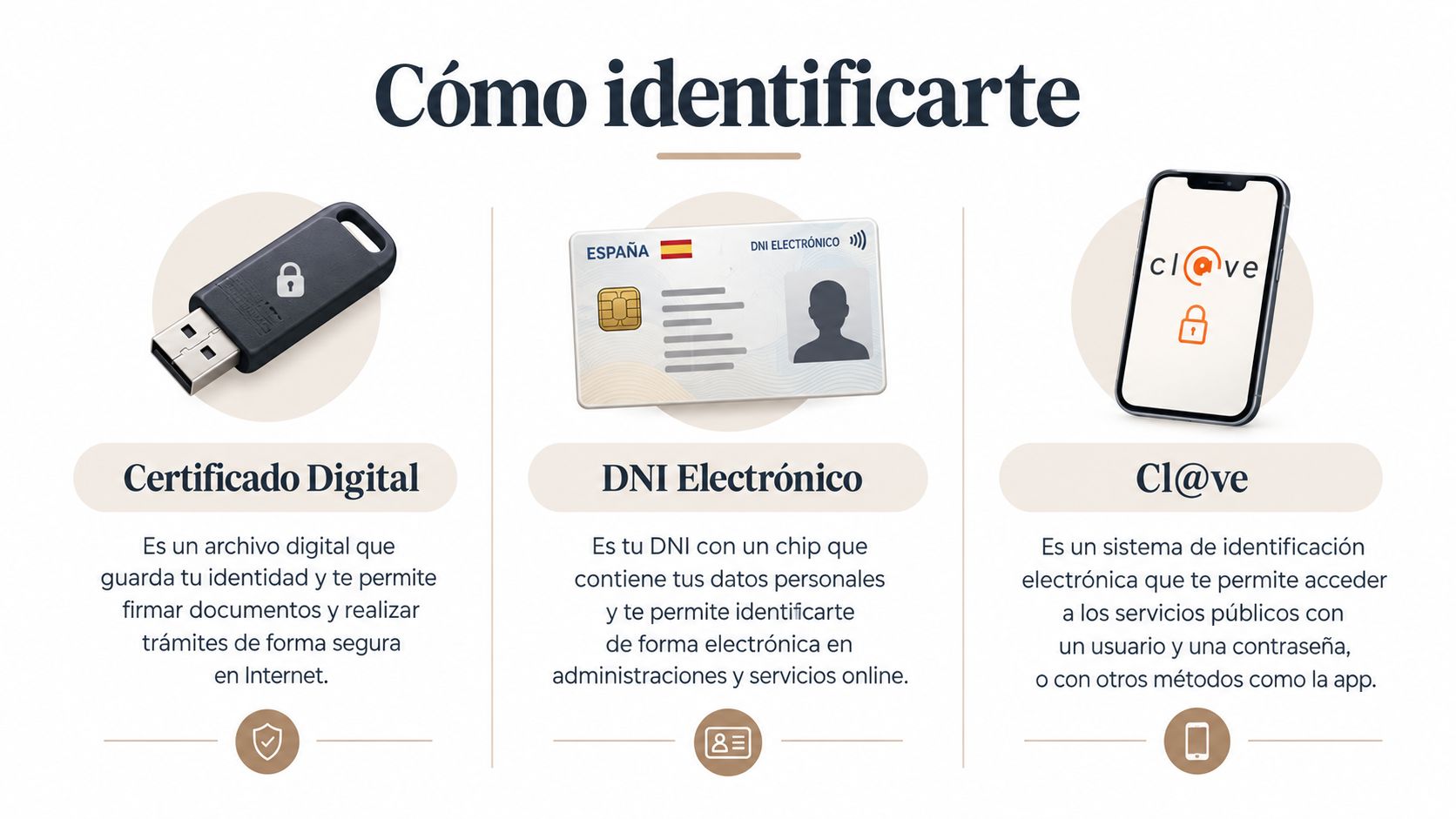
La diferencia práctica entre las tres opciones
| Sistema | Qué necesitas | Para qué trámites sirve | Qué ocurre en la práctica |
|---|---|---|---|
| Cl@ve | Registro en el sistema y la modalidad de acceso que admita el trámite | Consultas y solicitudes que acepten Cl@ve | Entras con la opción disponible, como Cl@ve Móvil o un código, según el nivel solicitado |
| Certificado digital | Certificado instalado y reconocido en el dispositivo | Trámites que requieren identificación y, con frecuencia, firma electrónica | Te identificas con el certificado instalado en el navegador y puedes usarlo para firmar |
| DNIe | DNI electrónico activo, lector o dispositivo compatible y PIN | Trámites que acepten el DNI electrónico | Te identificas con el DNI electrónico y un lector o equipo compatible |
El certificado se instala en el navegador o dispositivo. El DNIe requiere insertar el documento, utilizar un lector compatible y escribir el PIN. Ambos permiten firmar electrónicamente, pero la preparación técnica es distinta. Si una ventana de firma no reconoce tu certificado o el lector no detecta el DNIe, el problema está en la configuración, no necesariamente en la solicitud.
Cl@ve suele ser la opción más cómoda si haces la gestión desde un móvil, una tableta o un ordenador que no es el habitual. Por ejemplo, una persona que comprueba si puede pedir el Bono Cultural Joven puede entrar con la modalidad de Cl@ve aceptada por la sede sin instalar un certificado en ese equipo. Antes de empezar, revisa qué modalidad aparece en la pantalla de acceso, porque no todas sirven para el mismo nivel de identificación.
El certificado digital encaja mejor si presentas solicitudes con frecuencia desde el mismo ordenador o si el procedimiento exige firmar con certificado. La primera configuración requiere obtenerlo, instalarlo y comprobar que el navegador lo reconoce. Después, puedes reutilizarlo en otros trámites y no depender de un código puntual en cada acceso.
El DNIe acredita tu identidad mediante el documento electrónico. Puede servirte si ya está activo y tienes preparado el lector, el dispositivo compatible y el PIN. Si nunca lo has probado, configúralo antes de una solicitud con plazo ajustado. Una prueba de acceso te permite detectar a tiempo si el lector funciona y si el navegador necesita algún ajuste.
Qué hacer si Cl@ve no tiene suficiente nivel
Una consulta puede aceptar una modalidad sencilla, mientras que una prestación económica o una actuación que debas firmar en tu nombre puede pedir un nivel superior. Por eso, que Cl@ve aparezca entre las opciones no garantiza que cualquier modalidad permita terminar el trámite.
Si te registraste en Cl@ve mediante una carta de invitación con CSV, puedes obtener un nivel de seguridad superior en Cl@ve con certificado electrónico o DNIe, mediante registro presencial o telemático. No tienes que crear una cuenta nueva. Se trata de reforzar el registro para que pueda utilizarse en gestiones que exigen más garantías.
Elige así:
- Si buscas rapidez y el trámite acepta tu modalidad: prueba Cl@ve.
- Si presentas y firmas solicitudes con frecuencia: prepara un certificado digital.
- Si ya utilizas tu DNI electrónico: úsalo si el organismo lo admite y tienes el equipo listo.
- Si la sede rechaza tu acceso: comprueba el nivel solicitado y prueba otro método compatible.
Antes de solicitar una ayuda para el alquiler o una prestación familiar, revisa en la ficha oficial los sistemas de identificación admitidos. Si quieres preparar Cl@ve desde el principio, consulta esta guía sobre cómo registrarse en Cl@ve PIN. Así reduces el riesgo de llegar al final del formulario y descubrir que no puedes firmar.
Encontrar el trámite correcto dentro de la sede electrónica
Una sede puede tener decenas de apartados y varios procedimientos con nombres casi iguales. El error más común consiste en entrar en la página del organismo correcto, pero en el trámite equivocado. Leer una explicación sobre una subvención no equivale a haber iniciado su solicitud.
Empieza por el nombre exacto de la ayuda o gestión. Si buscas una ayuda al alquiler, añade tu comunidad autónoma o municipio. Si buscas el Ingreso Mínimo Vital, comprueba que estás en el organismo estatal correspondiente. Para una ayuda familiar, revisa si la convocatoria depende de la comunidad autónoma, del ayuntamiento o de otra entidad pública.
Cómo saber si la página permite presentar la solicitud
Una página informativa suele explicar quién puede pedir la ayuda, los requisitos, la documentación y el plazo. Una página transaccional incluye una acción como “iniciar solicitud”, “acceder al trámite”, “presentar” o “registro electrónico”. También puede mostrar el botón de identificación y dirigir a un formulario online.
Busca estas señales:
- Ficha del procedimiento: indica el objeto, las personas destinatarias y la documentación.
- Canal de presentación: aclara si se puede presentar por Internet, presencialmente o por ambas vías.
- Sistema de identificación: señala si admite Cl@ve, certificado digital o DNIe.
- Registro electrónico: permite enviar solicitudes, escritos y comunicaciones.
- Consulta del expediente: ofrece una vía para revisar el estado después del envío.
La Sede Electrónica del INE describe procedimientos con consulta de datos, registro electrónico y consulta del estado de tramitación. Ese modelo sirve como referencia: un trámite bien preparado no termina al descargar un formulario, sino cuando puedes presentarlo y comprobar qué ocurre con él.
La Carpeta Ciudadana también puede ayudarte a localizar expedientes, notificaciones y gestiones vinculadas a distintas administraciones. Aun así, comprueba siempre que el botón te lleva al procedimiento concreto y no solo a una descripción general.
En dos minutos puedes hacer una comprobación sencilla. Lee el apartado de presentación, confirma el método de identificación y busca la acción para iniciar el procedimiento. Si solo encuentras un PDF para imprimir o una explicación sin botón de envío, es posible que el trámite sea parcialmente online y que todavía exija otra vía para completar la gestión.
Rellenar el formulario y firmar con garantías
La parte central del proceso se entiende mejor si la divides en tres capas. Identificación significa demostrar quién eres. Cumplimentación significa aportar tus datos y documentos. Firma significa confirmar electrónicamente que presentas la solicitud y asumes su contenido.
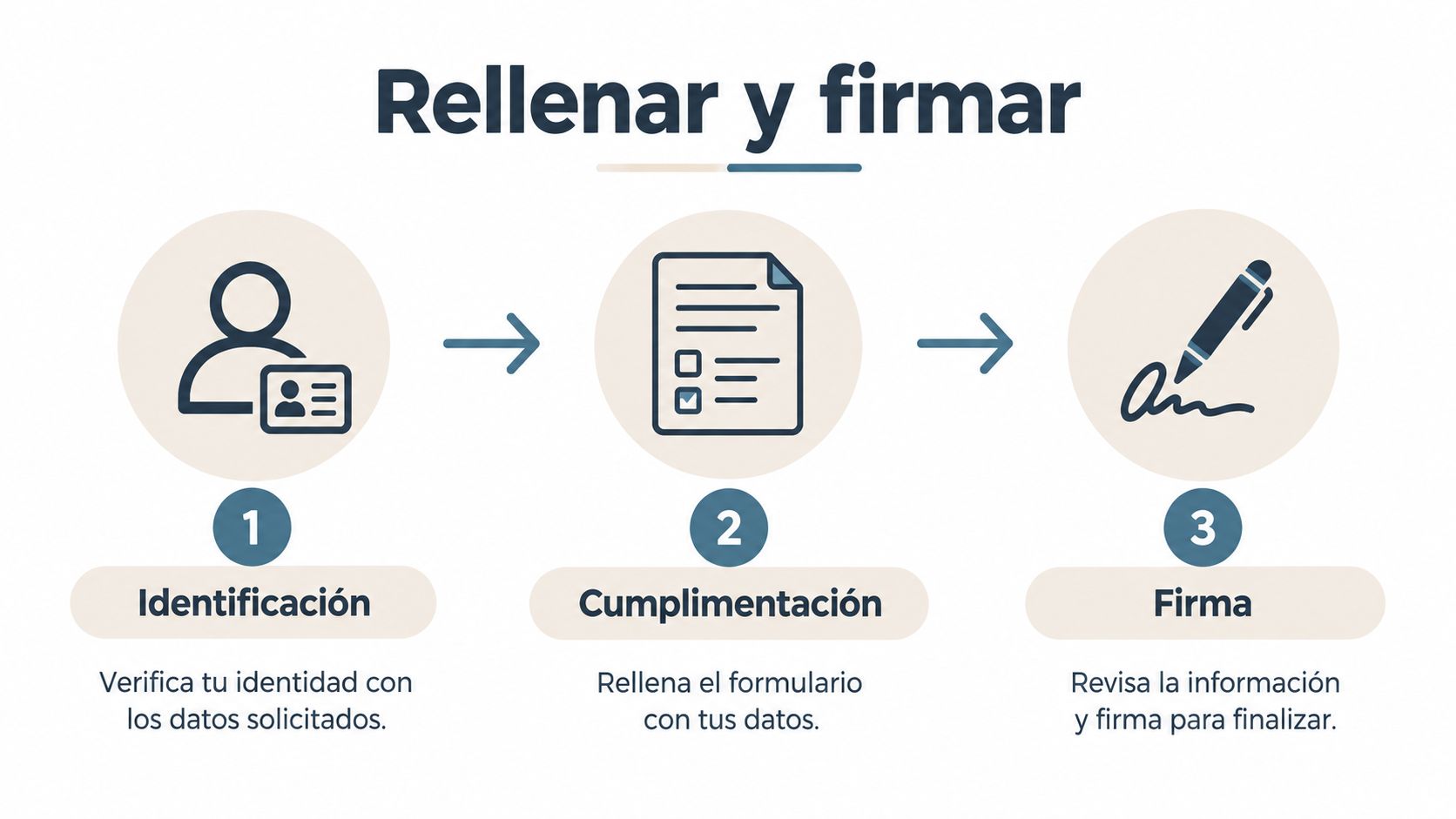
Antes de escribir una sola casilla
Prepara una carpeta en tu ordenador con los documentos que probablemente te pedirá la convocatoria. El nombre de cada archivo debe permitir reconocerlo sin abrirlo, por ejemplo, DNI_maria_garcia.pdf o contrato_alquiler.pdf. Revisa que las páginas se lean y que el archivo esté en un formato aceptado por la sede.
Ten cerca también los datos que suelen producir errores:
- Domicilio: escribe la dirección tal como aparece en tu documentación o contrato.
- Cuenta bancaria: copia el IBAN y comprueba cada carácter antes de continuar.
- Unidad familiar: revisa nombres, documentos de identidad y fechas de nacimiento.
- Representación: indica correctamente si solicitas para ti o en nombre de otra persona.
- Declaraciones: lee qué estás afirmando antes de marcar una casilla.
No rellenes deprisa solo porque el formulario parezca sencillo. Una cifra mal colocada, un documento ilegible o una casilla sin marcar puede provocar un requerimiento posterior. Si la sede permite guardar un borrador, úsalo. Si no lo permite, evita cerrar la sesión y conserva una copia de los datos importantes en un documento propio.
El caso de una solicitud con poco tiempo
Una madre que pide el Cheque Bebé puede estar aprovechando el único rato tranquilo del día. No necesita una explicación técnica larga. Necesita saber si la pantalla que ve sirve para enviar, qué justificantes debe adjuntar y cómo comprobar que el sistema ha aceptado la firma.
La forma más segura de trabajar es esta:
- Lee la lista de documentos antes de abrir el formulario. No esperes a que aparezca el campo de adjuntos para buscar cada archivo.
- Completa los datos básicos con calma. La información personal debe coincidir con la documentación oficial.
- Adjunta cada archivo en el apartado correcto. Un documento puede estar subido, pero no necesariamente asociado al tipo que pide la sede.
- Revisa el resumen final. Busca errores en nombres, importes, direcciones y datos bancarios.
- Guarda el número o referencia que muestre el sistema. Te servirá si tienes que recuperar el trámite o contactar con el organismo.
La firma con AutoFirma
AutoFirma es el programa que utilizan muchas sedes para ejecutar la firma electrónica desde el ordenador. No basta con que hayas podido entrar al formulario. El certificado debe estar instalado, vigente y reconocido por el navegador y por AutoFirma.
Antes de la firma, comprueba:
- que el certificado corresponde a la persona que presenta la solicitud;
- que no está caducado o revocado;
- que aparece entre los certificados disponibles;
- que AutoFirma está instalado y actualizado según las indicaciones de la sede;
- que has cerrado otras sesiones que puedan interferir;
- que el navegador permite la comunicación con el programa.
La guía sobre certificados digitales y bloqueos durante los trámites puede ayudarte a distinguir entre un problema del certificado y un problema de la plataforma.
No pulses “firmar” por primera vez cinco minutos antes de que termine un plazo. Prueba el entorno cuando todavía tienes margen para corregirlo.
Si AutoFirma no se abre, no repitas el botón de firma muchas veces. Cierra el navegador, reinicia el equipo y vuelve a entrar. Cuando persiste el fallo, puede ser necesario restaurar la instalación de AutoFirma o revisar los certificados raíz que reconoce el navegador.
La identificación y la firma pueden parecer la misma acción porque aparecen seguidas, pero no lo son. Puedes haber entrado correctamente y, aun así, no poder firmar. Entender esa diferencia evita que interpretes un fallo técnico como una denegación de la ayuda.
Enviar, obtener tu justificante y hacer seguimiento
El botón de enviar no es el final administrativo. Es el momento en que la solicitud sale de tu pantalla y entra en el registro del organismo. Si el proceso termina correctamente, la sede debería mostrar una confirmación y generar un justificante de registro con la información de la presentación.

Descarga ese justificante y guárdalo en dos lugares. El documento acredita que has presentado la solicitud y normalmente incluye datos como la fecha, la hora, el registro y una referencia para localizar el expediente. Si la pantalla se queda bloqueada después de firmar, no vuelvas a enviar a ciegas. Primero revisa tus registros, tu carpeta de descargas y el apartado de expedientes de la sede.
Una rutina sencilla después del envío
- Guarda el justificante: renómbralo con el nombre de la ayuda y la fecha de presentación.
- Anota la referencia del expediente: la necesitarás para consultas posteriores.
- Entra en el área de seguimiento: busca el estado de tramitación asociado a la solicitud.
- Revisa las notificaciones electrónicas: una comunicación puede pedirte que aportes información.
- Responde desde el canal indicado: si permiten aportar documentación online, utiliza esa vía y conserva también su justificante.
La sede electrónica del Ministerio de Hacienda explica el acceso a trámites, expedientes y notificaciones electrónicas. La disponibilidad digital no elimina tus responsabilidades como solicitante. Si el organismo te pide un documento, debes leer la comunicación y responder en el plazo que indique.
Los estados pueden variar según la administración, pero suelen expresar una idea sencilla. Registrada significa que el envío ha entrado en el sistema. En tramitación indica que el expediente está siendo revisado. Requerida significa que necesitan algo más de ti. Resuelta señala que existe una decisión, aunque tendrás que abrirla para conocer el resultado y las condiciones.
No revises la sede cada hora. Establece una rutina razonable y conserva todas las comunicaciones en una misma carpeta. Con el justificante, la referencia y las notificaciones controladas, puedes seguir el expediente de extremo a extremo sin desplazarte.
Errores frecuentes y cómo resolverlos sin acabar en una oficina
El fallo no siempre está en lo que has escrito. Puede estar en la relación entre el navegador, el certificado, AutoFirma y la propia sede. En 2025, el 43,7 % de la población en España declaró haber tenido que acudir físicamente a una oficina para completar un trámite que no pudo terminar por Internet, según los datos publicados por El Periódico sobre la experiencia de la administración online. La misma referencia señala que solo el 50,6 % consideró que estos procedimientos eran bastante o muy fáciles y rápidos.
No es una razón para abandonar. Es una razón para revisar el entorno antes de empezar. La siguiente tabla convierte los errores más frustrantes en un diagnóstico manejable.
| Síntoma | Causa probable | Qué puedes hacer |
|---|---|---|
| Error 403.7 | El navegador o la sede no acepta correctamente el certificado | Comprueba que el certificado está vigente, instalado y asociado al navegador admitido |
| Bloqueo por certificado raíz | Faltan certificados raíz o están desactualizados | Instala o actualiza los certificados que reconozca la Autoridad de Certificación Pública española |
| AutoFirma no se abre | La aplicación no está instalada, la sesión está interfiriendo o la instalación está dañada | Cierra el navegador, reinicia y reinstala o restaura AutoFirma |
| La sesión desaparece | Tiempo de inactividad, cierre del navegador o incompatibilidad | Guarda borradores, prepara antes los documentos y evita abrir varias sesiones |
| Documento rechazado | Formato, tamaño o contenido no admitido | Revisa la ficha del trámite y vuelve a generar el archivo según sus requisitos |
| Acceso insuficiente | El trámite pide un nivel de identificación superior | Usa certificado, DNIe o refuerza el nivel de seguridad de Cl@ve |
La FAQ sobre certificados y AutoFirma de la sede de Granada recoge problemas como el 403.7, los certificados raíz no instalados o desactualizados y la necesidad de cerrar sesiones, reiniciar o restaurar AutoFirma cuando aparecen fallos de interoperabilidad.
Cómo evitar el segundo intento fallido
Haz una prueba antes de rellenar toda la solicitud. Entra con el método de identificación que vas a usar, comprueba que el certificado aparece y confirma que AutoFirma puede abrirse. Si el navegador muestra un aviso de confianza, no lo ignores. Ese aviso puede impedir que la firma se complete más adelante.
Comprueba también la documentación. La sede puede aceptar solo determinados formatos, limitar el tamaño de los archivos o pedir que cada documento se adjunte en un campo concreto. Un PDF que se abre en tu ordenador puede seguir siendo inválido para el formulario si está protegido, incompleto o no cumple las condiciones de la convocatoria.
Si tienes un DNIe caducado o con problemas de uso, revisa antes la guía para renovar certificados y DNIe caducados. No esperes al último momento de la solicitud para descubrir que el medio de identificación dejó de funcionar.
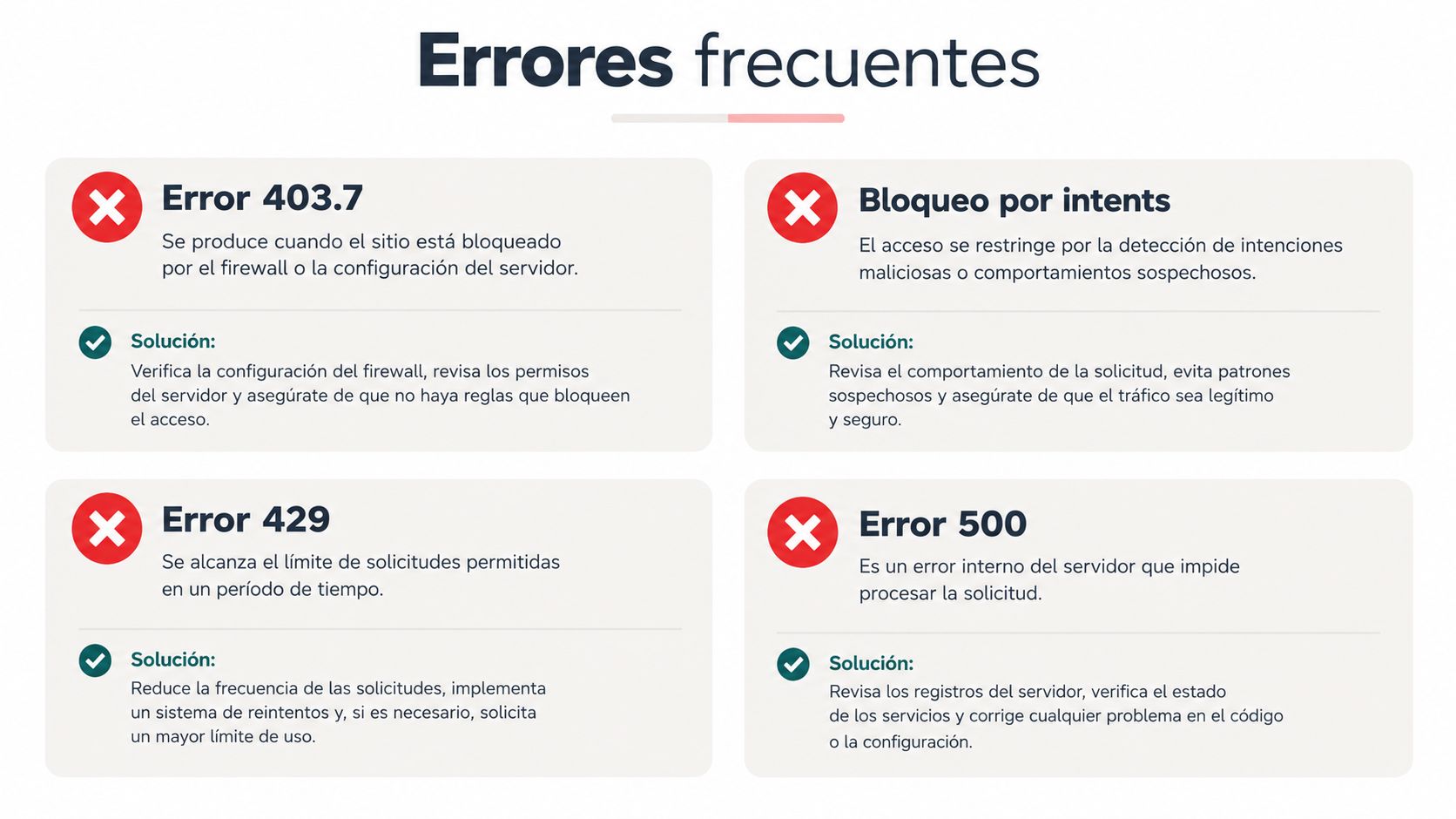
Hay otro problema menos visible: algunas sedes permiten enviar el formulario, pero no completan todo el expediente online, incluido el pago cuando corresponde. Por eso debes leer qué ocurre después de la presentación y qué canal utiliza el organismo para cada fase. Si la página no lo explica, guarda capturas del error, anota la hora y contacta con el soporte oficial antes de desplazarte.
Tu resumen práctico y el siguiente paso
La sede electrónica se vuelve mucho más sencilla cuando no intentas resolverlo todo a la vez. Antes de abrir una solicitud de ayuda al alquiler, una prestación familiar o el Ingreso Mínimo Vital, sigue esta lista:
- Elige tu identificación: utiliza Cl@ve si la sede la admite y te basta su nivel, o prepara certificado digital o DNIe cuando el trámite exija una identificación más segura.
- Confirma el procedimiento: distingue la página que explica la ayuda del servicio que permite iniciarla y registrarla.
- Prepara los documentos: revisa formatos, legibilidad y datos personales antes de empezar.
- Separa las tres capas: entrar no es rellenar, y rellenar no es firmar.
- Comprueba AutoFirma: verifica el certificado y el navegador antes de llegar al último botón.
- Guarda la prueba: descarga el justificante y conserva la referencia del expediente.
- Haz seguimiento: revisa el estado y las notificaciones electrónicas desde el área correspondiente.
La burocracia española puede resultar lenta, confusa y agotadora. Aun así, un trámite electrónico se puede dominar con método. No deberías renunciar a una ayuda que quizá te corresponde porque un formulario no explica bien qué hacer.
Si prefieres no enfrentarte solo a cada pantalla, puedes crear un perfil gratuito en Tu Trámite Fácil para analizar si podrías acceder a ayudas como la Ayuda al Alquiler, el Ingreso Mínimo Vital, el Cheque Bebé o el Bono Cultural Joven, y recibir acompañamiento durante la solicitud y el seguimiento. El servicio funciona con pago a éxito, de modo que solo se cobra una comisión si la ayuda es concedida.
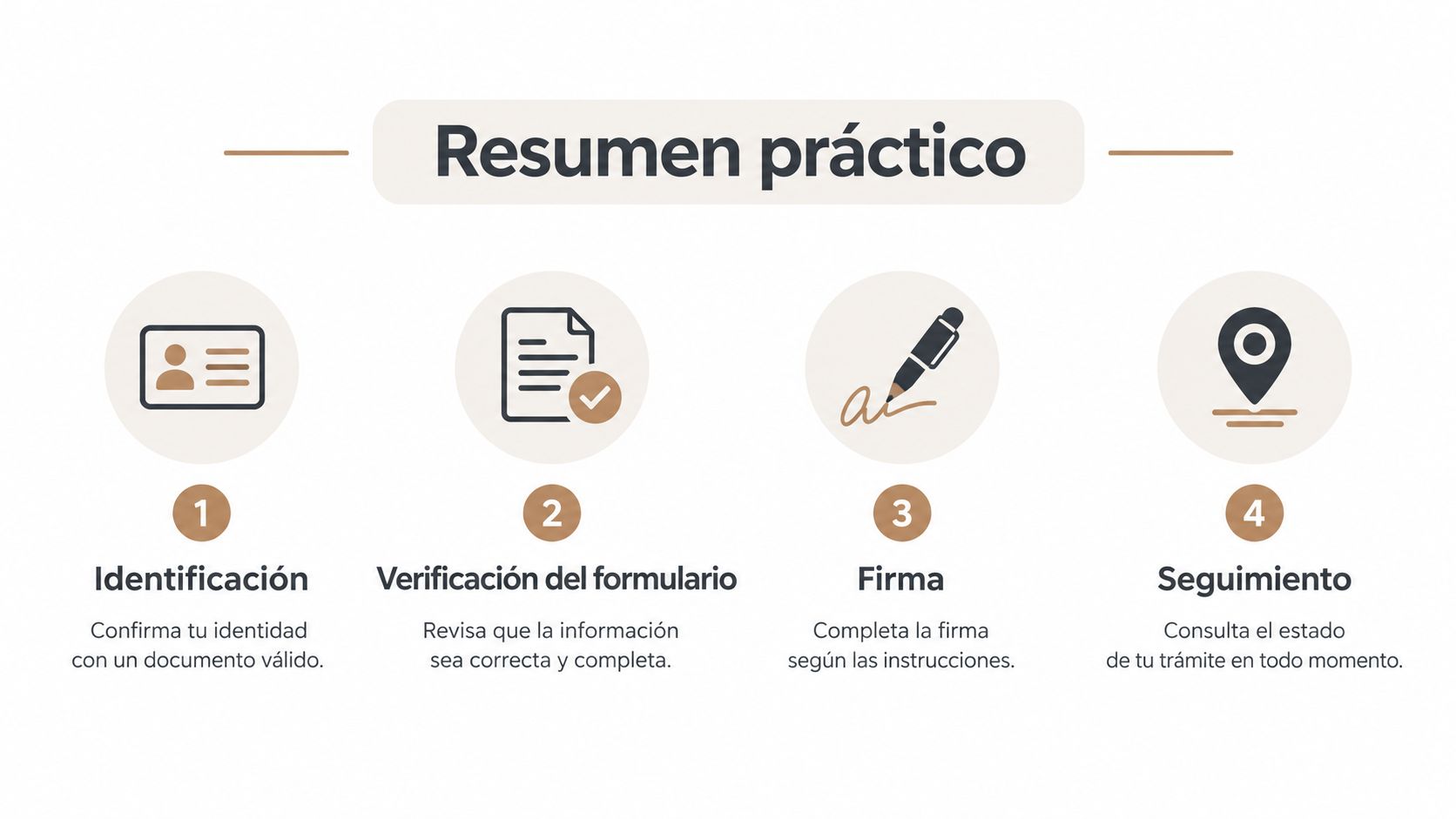
Comprueba gratis qué ayudas públicas podrían corresponderte y recibe orientación para preparar la identificación, la documentación y el seguimiento en la sede electrónica. Visita Tu Trámite Fácil para crear tu perfil y decidir con información, sin dejar que la burocracia te haga perder una ayuda.